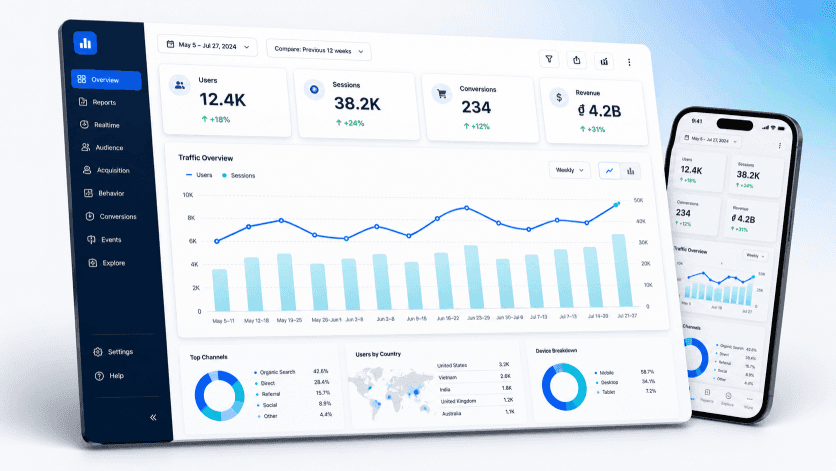
GA4 thu thập tốt nhưng giao diện báo cáo của nó… không phải để xem hàng ngày. Quá nhiều menu, quá nhiều tab. Marketing manager mở vào sẽ mệt.
Looker Studio giải quyết phần đó: bạn dựng dashboard 1 trang với đúng số liệu sếp cần, share link cho ai cũng xem được, mở 30 giây hiểu vận hành.
Bài này hướng dẫn dựng 3 dashboard mẫu. Có template URL cuối bài để bạn clone về sửa.
Looker Studio là gì, 30 giây tổng quan
lookerstudio.google.com, vào bằng tài khoản Google (cùng tài khoản GA4).
Đặc điểm:
- Miễn phí: không có giới hạn report, viewer, data source
- Kết nối GA4 native: chọn property → có sẵn ~150 dimension + metric
- Drag & drop: kéo chart từ sidebar, set dimension/metric, ra ngay
- Realtime collaboration: nhiều người xem/edit cùng lúc như Google Docs
- Sharing: share link giống Google Sheet, set permission
Hạn chế:
- Không phải tool BI mạnh như Power BI, Tableau (không có complex calculation, không có data modeling sâu)
- Chậm với dataset lớn (>10 triệu rows)
- Một số bug khó chịu, vd. filter không reset đúng giữa các tab
Cho 90% nhu cầu SME Việt: đủ. Cho enterprise: không.
Bước 1, Kết nối GA4 (3 phút)
Vào lookerstudio.google.com → Create → Report.
Trang “Add data to report”:
- Tìm và chọn Google Analytics connector
- Authorize (lần đầu)
- Chọn account + property + data stream của bạn
- Bấm Add
Report mới mở ra với 1 bảng mặc định. Đó là canvas của bạn.
Dashboard 1, CEO sáng thứ Hai (1 giờ dựng)
Mục tiêu: mở 30 giây, sếp biết tuần trước doanh nghiệp ra sao và tuần này cần quyết gì.
Layout: 1 trang A4 landscape, 4 section chính.
Section 1, KPI strip (4 ô số to)
Kéo 4 Scorecard (icon số to ở sidebar) lên trang. Mỗi scorecard:
- Doanh thu tuần trước: Metric
Total revenue, Date range =Last 7 days. So sánhPrevious period. - Số đơn hàng: Metric
Transactions(hoặc Event count với filter event_name = purchase). - AOV (giá trị đơn TB): Metric
Average order value(hoặc tạo calculated field, xem dưới). - Tỷ lệ chuyển đổi: Metric
Conversions / Sessionsx 100.
Format: số to, label nhỏ, hiển thị % change so với tuần trước.
Section 2, Doanh thu theo kênh marketing (chart)
Kéo Time series chart:
- Dimension:
Date - Breakdown dimension:
Session default channel group - Metric:
Total revenue - Date range: Last 28 days
Result: biểu đồ stacked area thấy doanh thu mỗi kênh theo ngày. Sếp thấy ngay tuần nào Direct mạnh, tuần nào Paid Search nhảy.
Section 3, Top 5 sản phẩm tuần (table)
Kéo Table:
- Dimension:
Item name - Metrics:
Items purchased,Item revenue - Date range: Last 7 days
- Sort: Item revenue DESC
- Rows per page: 5
Section 4, Bottlenecks (cảnh báo)
Đây là phần khác biệt giữa dashboard tốt và dashboard chỉ đẹp. Thêm 3 ô cảnh báo:
- Trang có conversion rate thấp nhất: table với dimension
Page path, metricSessionsvàConversions / Sessions, filter sessions > 100. Sort conversion rate ASC. - Kênh có CAC cao nhất: table với dimension
Session source/medium, calculated metricAd spend / New users(nếu có Google Ads link), sort DESC. - Sản phẩm bị add_to_cart nhưng không purchase: cần calculated field (xem dưới).
Calculated field, phần AI làm thay bạn
Calculated field là công thức kết hợp metric/dimension có sẵn để ra metric mới. Vd:
- AOV = Revenue / Transactions
- Bounce rate = (Sessions - Engaged sessions) / Sessions × 100
- Cart abandonment = (Add to cart - Purchases) / Add to cart × 100
Công thức trong Looker Studio không phải SQL, là cú pháp riêng. Khó nhớ. AI làm thay rất nhanh:
Trong Looker Studio kết nối GA4, tôi cần tạo calculated field tên
"Cart Abandonment Rate". Công thức:
(Số session có add_to_cart - Số session có purchase) / Số session có add_to_cart × 100

GA4 metric available: `Event count`, `Sessions`. GA4 dimension: `Event name`.

Viết công thức Looker Studio dùng được paste vào Add field → Add calculated field.
AI ra:
( COUNT_DISTINCT(CASE WHEN Event name = "add_to_cart" THEN Session ID END)
  - COUNT_DISTINCT(CASE WHEN Event name = "purchase" THEN Session ID END) )
/ COUNT_DISTINCT(CASE WHEN Event name = "add_to_cart" THEN Session ID END) * 100
Paste vào, OK. 30 giây so với 30 phút mò tài liệu.
3 calculated field tôi luôn tạo cho dashboard e-commerce
1. Real ROAS (sau hoàn hàng)
   = (Total revenue - Refund value) / Ad spend

2. Customer Acquisition Cost (CAC)
   = Ad spend / New users

3. Repeat purchase rate (30 ngày)
   = Returning users with purchase / Total users with purchase × 100
Sau khi tạo 1 lần, dùng được trên mọi chart trong report.
Dashboard 2, Marketing (2 giờ)
Dashboard này nhiều tab/page hơn, dành cho marketing manager xem chi tiết theo tuần.
Page 1, Tổng quan tháng:
- 6 scorecard: Sessions, Users, Revenue, Conversions, AOV, ROAS
- Time series 90 ngày
- Donut chart distribution kênh
Page 2, Theo kênh:
- Table chi tiết: source/medium × revenue + sessions + conversion rate
- Filter control: chọn campaign cụ thể
- Map chart: revenue theo quốc gia/thành phố
Page 3, Theo sản phẩm:
- Top 50 products: views, add-to-cart, purchases, conversion rate
- Calculated field "View-to-purchase rate" (column conversion rate trên product level)
Page 4, Funnel:
- Funnel chart: view_item → add_to_cart → begin_checkout → purchase
- Drop-off rate ở mỗi bước
- Filter theo nguồn traffic
Mỗi page mất 20-30 phút dựng nếu biết Looker Studio. Lần đầu chậm hơn, cứ làm 1 page, test với người dùng thật, hoàn thiện rồi sang page tiếp.
Dashboard 3, Operation theo ngày (45 phút)
Đây là dashboard cho người vận hành mở mỗi sáng. Focus: sự cố hôm qua, anomaly.
Components:
- Số liệu hôm qua so với 7 ngày trung bình: scorecards có % change. Nếu hôm qua doanh thu giảm >20% so với baseline → flag đỏ.
- Top page bị lỗi: table page path × event count (filter event_name = "exception" hoặc 404).
- Sản phẩm hết hàng: cần data từ ngoài GA4 (inventory). Có thể nhúng iframe từ KiotViet/Sapo.
- Đơn pending: table có filter conversion_event chưa được follow-up.
Filter và control
Để dashboard linh hoạt, thêm Controls (button/dropdown ở đầu trang):
- Date range control: cho viewer chọn 7d / 28d / 90d
- Dimension filter: dropdown chọn kênh, sản phẩm, location
- Search box: tìm theo tên page hoặc product
Lưu ý: control áp dụng cho tất cả chart trong cùng page (default). Nếu muốn control chỉ ảnh hưởng 1 chart → cài interaction custom (chart settings → Setup → Filter properties).
Lỗi phổ biến với date range
Một trong những bug khó chịu: date range mặc định của Looker Studio là "Auto", Looker Studio quyết định range, có thể không phải cái bạn nghĩ.
Best practice: mỗi page set date range mặc định rõ:
- Dashboard CEO: Last 7 days
- Dashboard Marketing: Last 28 days
- Dashboard Operation: Yesterday
Trong Setup của từng chart → Default date range → chọn explicit. Đừng để Auto.
AI hỗ trợ, chỗ tiết kiệm nhiều nhất
1. Viết calculated field
Đã ví dụ phía trên. Tóm: nói AI bạn muốn metric gì, AI viết công thức cho.
2. Sinh chart configuration
Nếu bạn không biết loại chart nào phù hợp:
Tôi cần show data: doanh thu theo từng kênh marketing (Direct, Paid Search,
Social, Email) qua 90 ngày qua, để CEO thấy rõ trend và proportion.

Đề xuất loại chart trong Looker Studio (3 lựa chọn), mỗi cái nói pro/con
và setup cụ thể (dimension, breakdown dimension, metric, chart options).
AI ra:
- Stacked area chart (recommended), setup chi tiết
- 100% stacked area chart, nếu muốn focus vào % thay vì absolute
- Multi-line chart, nếu muốn so trend của từng kênh riêng
Hỏi tiếp: “Tôi chọn cái đầu. Hướng dẫn drag/drop chính xác?” → AI step-by-step.
3. Debug error trong Looker Studio
Error message của Looker Studio thường mơ hồ (vd. “Configuration error”). Paste:
Chart Looker Studio bị error "Configuration error: Field X is not compatible
with metric Y". Setup chart:
- Type: Time series chart
- Dimension: Date
- Metric: Revenue
- Breakdown: Session source/medium

Nguyên nhân có thể và cách fix?
AI thường list 2-3 nguyên nhân, kèm cách verify từng cái.
4. Sinh template dashboard hoàn chỉnh
Nếu bạn lười dựng từ đầu:
Tôi cần dashboard Looker Studio cho doanh nghiệp F&B 8 cửa hàng, đo doanh
thu online từ Shopee/website. Audience: CEO, mở 1 lần/ngày, decision-maker.

Đề xuất:
1. Layout 1 trang A4 landscape, 8-10 components
2. Mỗi component: type chart, dimension, metric, position
3. Filter controls cần có
4. Calculated fields cần tạo trước
5. Color scheme phù hợp (brand colors: navy + blue)

Output dạng wireframe text + danh sách cụ thể từng component.
AI ra một wireframe đầy đủ. Bạn dựng theo đó. Tiết kiệm 80% thời gian decision-making.
Vì sao tôi vẫn cảnh giác với template dashboard có sẵn
Looker Studio Gallery có rất nhiều template "GA4 Dashboard" miễn phí. Tôi không khuyên dùng trực tiếp:
- Template được làm cho website chung chung, không khớp business của bạn
- Metric/calculated field giả định cấu hình GA4 chuẩn → khi GA4 của bạn có custom event → chart vỡ
- Không có Vietnamese context (date format, currency formatting)
Tốt hơn: dùng template làm reference, dựng từ đầu để hiểu mọi chart trong dashboard. 1 buổi là xong.
Sharing và permissions
Sau khi dashboard hoàn chỉnh:
Share button (góc phải):
- Anyone with the link: ai có link mở được. Tiện nhưng rủi ro (vô tình share link → ai cũng xem được data).
- Specific people: invite từng email. An toàn nhất.
- Public: ai cũng tìm được trên Google. Đừng dùng cho dashboard có data nội bộ.
Permission:
- Viewer: chỉ xem, không sửa
- Editor: sửa được dashboard
Best practice cho team Việt:
- CEO + senior managers: Viewer permission cho dashboard CEO
- Marketing team: Editor cho dashboard Marketing
- Operation team: Viewer cho Operation
- Người duy trì dashboard (1 người): Editor toàn quyền
Đặt schedule email: Share → Schedule email delivery → gửi PDF dashboard tự động vào 7h sáng thứ Hai cho CEO. Người không cần mở link, email đến đúng giờ.
Trước khi sang bài 10
Sau bài này bạn nên có:
- ✅ Dashboard CEO (1 page): KPI strip + revenue by channel + top products + bottlenecks
- ✅ Dashboard Marketing (2-4 pages): overview + channel detail + product detail + funnel
- ✅ Dashboard Operation (1 page): daily metrics + anomaly alerts
- ✅ 3-5 calculated fields cho metric business của bạn
- ✅ Date range mặc định set rõ ở mỗi page
- ✅ Share permissions configured đúng cho từng nhóm người dùng
- ✅ Schedule email weekly cho CEO (optional)
Bạn đã đi từ “cài GA4” (bài 3) đến “người dùng cuối đọc dashboard ra quyết định” (bài 9). Đó là toàn bộ một stack đo lường.
Bài cuối (bài 10) sẽ là phần khác biệt nhất: tự động hóa với AI. Thay vì người mở dashboard mỗi sáng → để AI đọc data, tóm tắt, và gửi memo về Zalo. Đây là bước “data-driven” thực sự, không phải có dashboard, mà có hành động.
Một mẹo sharing tôi học từ mistake
Một lần tôi setup dashboard cho client, share Editor permission với marketing manager. Marketing manager vô tình xóa 3 chart, dashboard hỏng, mất 1 tuần dựng lại.
Từ đó: chỉ share Editor cho 1-2 người có quyền edit dashboard (thường là người maintain). Mọi người khác, kể cả marketing manager, Viewer. Nếu cần thay đổi, request với người maintain.
Người maintain cũng nên dùng version history (File → Version history), Looker Studio có sẵn, save snapshot mỗi 24h. Nếu lỡ xóa, restore được.
Đọc tiếp
Bài 1, GA4 và Universal Analytics: vì sao bạn phải làm lại từ đầu
Universal Analytics đã ngừng nhận dữ liệu từ giữa 2023. GA4 không phải bản nâng cấp, mà là một sản phẩm khác hẳn về cách đo lường. Bài này giải thích vì sao bạn không thể chỉ 'chuyển sang GA4' mà phải dựng lại từ kế hoạch.
Đọc bàiBài 2, Viết measurement plan trong 30 phút (với ChatGPT/Claude)
Measurement plan là tài liệu quan trọng nhất nhưng hầu hết doanh nghiệp Việt bỏ qua. Bài này có template đầy đủ + bộ prompt cụ thể để dùng AI dựng bản nháp, sau đó refine với người trong đội ngũ.
Đọc bàiBài 3, Cài GA4 lần đầu: từ tạo property đến dữ liệu chảy về sau 15 phút
Hướng dẫn cài GA4 cho người chưa từng làm, tạo account, property, data stream, gắn vào website (Wordpress / Shopify / custom). Có checklist cài đặt ban đầu và cách dùng AI sinh code cho từng nền tảng.
Đọc bài